


Dyskusja ile naprawdę potrzebujemy megapikseli trwa od początku fotografii cyfrowej. Pomińmy więc kwestię, czy potrzebujemy więcej, a zamiast tego poszukajmy odpowiedzi – jak za darmo zwiększyć rozdzielczość zdjęcia. Można do tego użyć programu Upscayl – nie jest to jedyne narzędzie, ale jest darmowe i korzysta z dość interesujących technologii do podbicia rozmiaru fotografii.
Kiedy potrzebujemy megapikseli?
Choć w internetowych dyskusjach więcej megapikseli to zawsze lepiej, w praktyce fotografie w pełnej rozdzielczości prezentuje się dość rzadko. Jeszcze rzadziej może być widać, że tych megapikseli jest za mało. Kiedy pojawia się sytuacja, że wskazane jest zwiększyć rozdzielczość zdjęcia? Są cztery, a właściwie pięć takich scenariuszy:
- Gdy drukujemy naprawdę dużą odbitkę. Z matrycy 24-megapikselowej możemy z gęstością 300 dpi wydrukować zdjęcie na formacie 51×33 cm, a 36 megapikseli pozwala na tak samo dobrą jakość przy rozmiarze 62×41 cm. Jeśli jednak szykujemy się na wystawę i pożądany rozmiar odbitki to metr lub więcej długości, to może nam tych megapikseli nieco zabraknąć.
- Drugi przypadek, gdy pojawia się potrzeba, aby zwiększyć rozdzielczość zdjęcia, to sytuacja, gdy zabrakło nam ogniskowej i musimy przyciąć zbędne boki, a później… trochę dorobić rozmiaru, żeby np. odległy lew na sawannie nie wyglądał jak chrabąszcz.
- No i wreszcie trzecia sytuacja – mamy kolekcję zdjęć sprzed lat… wielu, z czasów gdy cyfrowe aparaty fotograficzne miały po 3-4 megapiksele. Do internetu taka rozdzielczość nadal będzie OK, natomiast problemem pierwszych aparatów cyfrowych, niezależnie od niskiej rozdzielczości, była też mała szczegółowość. Można spróbować za darmo zwiększyć rozdzielczość zdjęcia i zobaczyć, czy przybędzie mu od tego szczegółów – nie będą oczywiście prawdziwe, ale czy będą wyglądały jak prawdziwe?
- Pomyłki się zdarzają – na przykład ustawienie w aparacie małego JPEG-a zamiast RAW-a. A później ważne wydarzenie, udane kadry, tylko… czemu takie małe? W takiej sytuacji możliwość, aby za darmo zwiększyć rozdzielczość zdjęcia może uratować skórę fotografowi.
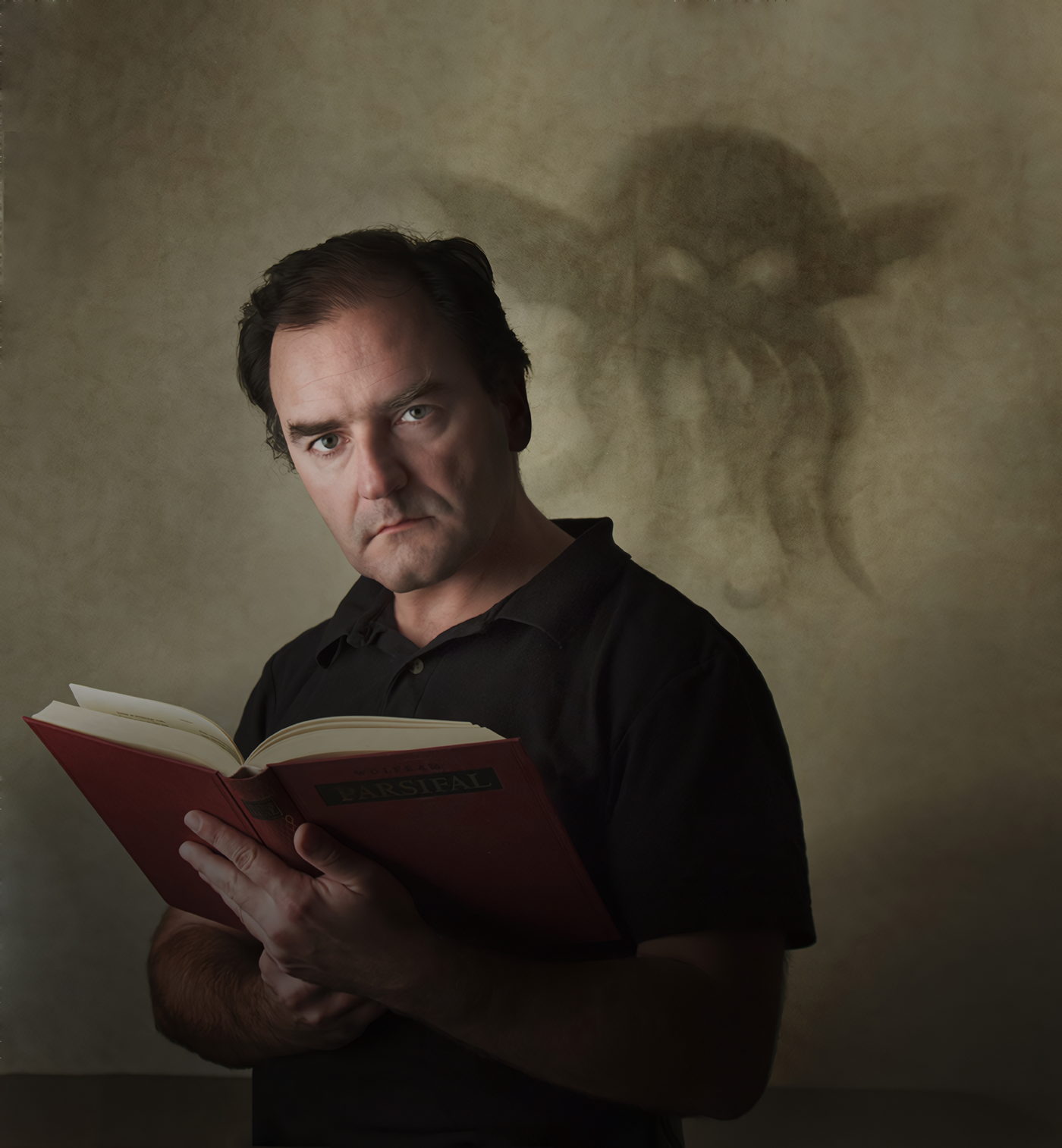
- No i przypadek poniższy – gdy oryginalne zdjęcie gdzieś zaginęło, zapewne przy padzie dysku, a została tylko wersja internetowa 750×830 pikseli. Miałem do wyboru: powiększyć to, co zostało, albo znowu przyzywać Wielkiego Cthulhu… Trudno to nazwać odzyskiwaniem, ale faktycznie czasem możliwość, aby za darmo zwiększyć rozdzielczość zdjęcia może się okazać jedynym sensownym sposobem odzyskania zdjęć, które nie są na tyle ważne, aby inwestować pieniądze w ich rekonstrukcję.
Oczywiście może być jeszcze połączenie tych sytuacji, czyli najpierw musimy przyciąć, a później rozciągnąć to na rozmiar wystawowy… W kwestii co to są DPI, jak je przeliczać na piksele i centymetry wydruku odsyłam do poradnika na Fotezji, tam też są zresztą bardzo pomocne kalkulatory, żeby te wartości policzyć.
Oczywiście nie każde zdjęcie trzeba będzie powiększać, to raczej szczególne sytuacje (choć wszystkim Czytelnikom życzę licznych wielkoformatowych wystaw!). Jeśli jednak potrzebujemy powiększyć zdjęcie, to jak to zrobić?
5 sposobów aby zwiększyć rozdzielczość zdjęcia
Narzędzi pozwalających na zwiększenie rozmiaru zdjęcia jest trochę, generalnie opcje sprowadzają się do 4 scenariuszy:
- Popularna przeglądarka, np. taka jak FastStone Image Viewer ma opcję zmiany rozdzielczości. Ta jest niezła, bo pozwala na skorzystanie przy skalowaniu z algorytmu Lanczos. Jeśli Lanczosa nie ma, efekty będą widocznie gorsze.
- Adobe Photoshop ma dwa mechanizmy zwiększania rozdzielczości – jeden na poziomie CameraRAW, a drugi już na wywołanym zdjęciu. Jeśli jednak nie mamy subskrypcji na pakiet fotograficzny Adobe, to ta opcja odpada.
- Topaz Gigapixel to uznany standard jeśli chodzi o narzędzia do zwiększania rozdzielczości zdjęć, jednak nie jest bezpłatny. Pozwala jednak w ramach darmowego konta na ograniczone korzystanie.
- Instalacja specjalizowanego narzędzia do zwiększania rozdzielczości zdjęć, np. takiego jak Upscayl – mamy go wówczas na własnym komputerze i w dowolnej chwili możemy za darmo zwiększyć rozdzielczość zdjęcia – albo dowolnie wielu zdjęć, jeśli taką mamy potrzebę.
- Serwisy online, takie jak: BigJPG (relatywnie nowy i na razie nie imponujący jakością przetworzonych zdjęć, ale rozwija się, więc warto sprawdzić – może się poprawił?), Pixelbin (bezpłatnie pozwala powiększyć zdjęcie 2-krotnie). Takich serwisów jest więcej, ale tylko pozornie są darmowe – oferują bardzo ograniczoną wersję demo, często dodają znak wodny, a do pełnego działania wymagają subskrypcji albo przynajmniej wykupienia pakietu tokenów.
Od czego zacząć?
Jak zawsze, warto zacząć od tego, co już się ma – bo może okaże się to wystarczające i nie trzeba będzie dalej szukać. A jeśli nie będzie wystarczające, to przynajmniej będziemy mieli punkt odniesienia dla innych narzędzi. W naszej ulubionej przeglądarce FastStone Image Viewer wyświetlamy wybrane zdjęcie, dojeżdżamy myszką do lewej krawędzi i z menu wybieramy Zmień Rozmiar (albo od razu wciskamy Ctrl+R).
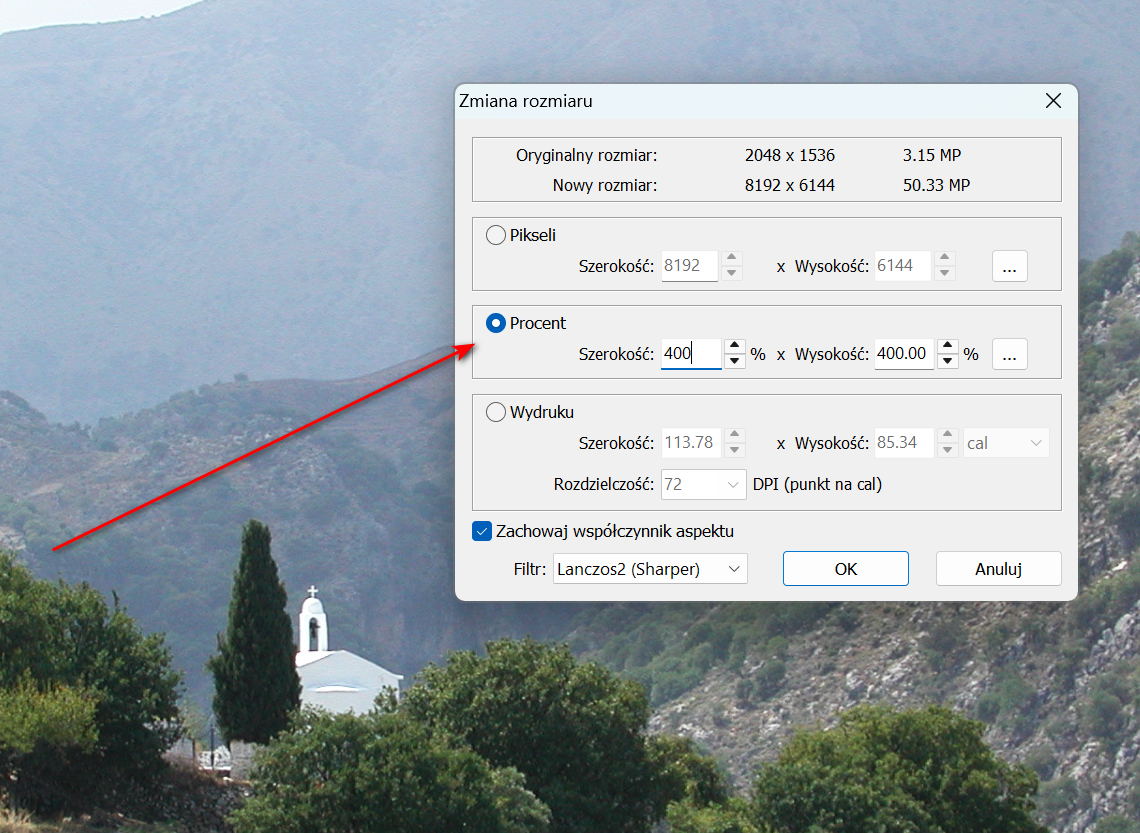
Można podać wymagany docelowy rozmiar w pikselach albo wskazać o jaki procent chcemy powiększyć zdjęcie (jeśli wpiszemy wartości poniżej 100, to zmniejszymy zdjęcie). Warto zwrócić uwagę na możliwość wyboru filtra – czyli tak naprawdę algorytmu, który zostanie wykorzystany do modyfikacji obrazu – Lanczos jest najlepszy, ale można sprawdzić też inne. To nic nie kosztuje. 🙂
FastStone Image Viewer przyda nam się jeszcze w następnym etapie, bo ma on funkcję pozwalającą jednocześnie wyświetlić i porównać kilka (do maksymalnie 4) zdjęć. Aby to zrobić, należy mieć wszystkie zdjęcia do porównania w jednym katalogu. Wyświetlamy jedno, następnie dojeżdżamy myszką do górnej krawędzi. Teraz trzymając klawisz Ctrl klikamy kolejne zdjęcia, które chcemy równocześnie wyświetlić – w ten sposób zostają one zaznaczone. Teraz należy kliknąć symbol przypominając dwuskrzydłowe drzwi (albo dwie choinki w skrzynkach).
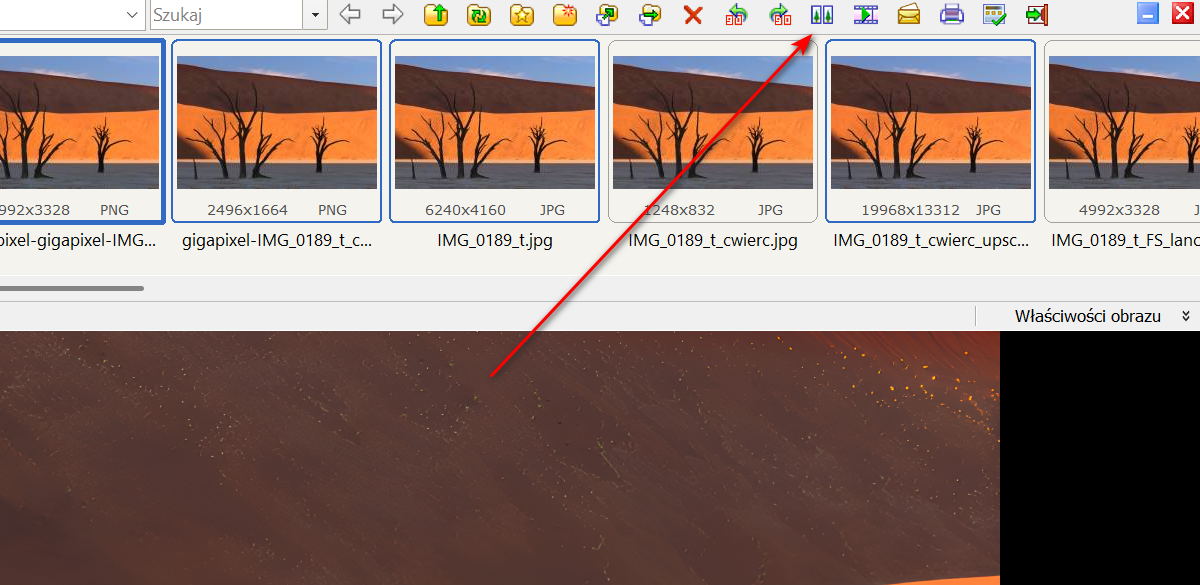
Mając wyświetlone 2, 3 czy 4 zdjęcia jednocześnie można je równocześnie powiększać (kręcąc kółkiem myszki) i przesuwać widoczny obszar, dzięki czemu łatwiej porównać te same fragmenty na zdjęciach powiększonych różnymi narzędziami.
Upscayl – Twój domowy powiększacz
Jeśli potrzebujemy zwiększyć rozmiar większej liczby zdjęć (bo np. szykujemy dużą wystawę), to warto sobie zainstalować program Upscayl. Jest darmowy, można go zainstalować na Windows, Maku i Linuxie. Ma jednak wymagania – korzysta ze wspomagania GPU kart graficznych, więc będzie szybki, jeśli mamy jakąś względnie nową kartę RTX Nvidii (choć na starszych, a nawet niektórych zintegrowanych kartach graficznych też będzie działał).
Upscayl sugeruje, że nie należy (choć można) przekraczać 4-krotnego powiększenia. I ma rację – to, co dostaje się przy wybraniu większego przeskalowania to masakra. Wprawdzie mamy też sugestię, że podwójne skalowanie po 4 razy (Double Upscayl) jest OK, ale nie wierzmy w to. Niemniej możliwość, aby za darmo zwiększyć rozdzielczość zdjęcia czterokrotnie to całkiem atrakcyjna oferta – znaczna część darmowych narzędzi online oferuje tylko 2-krotny wzrost rozdzielczości.
Warto zwrócić uwagę na kilka drobiazgów. Upscayl domyślnie zapisuje pliki w formacie PNG, ale na górze po lewej stronie mamy przełącznik Settings (1), gdzie możemy wyświetlić różne opcje, w tym m.in. zmienić format zapisu na JPG. Bardzo istotne jest, aby wybrać właściwy dla danego zdjęcia model AI (2). Z pewnością nie chcemy Digital Art, pozostałe różnią się w dużej mierze siłą wyostrzania – to sposób na pozorne zwiększenie szczegółowości. Poniżej mamy suwak (3), którym można ustawić jak bardzo chcemy zwiększyć rozdzielczość zdjęcia – więcej niż 4x jest możliwe, ale nie spodziewałbym się cudu.
Najlepsze narzędzie to…
A czy zamiast zachęcać do porównań, nie mógłbym po prostu napisać, które narzędzie jest najlepsze, aby za darmo powiększyć rozdzielczość zdjęcia? No nie mógłbym. Nie dlatego, że jestem złośliwy, tylko… zdjęcia są różne i też różne narzędzia albo mechanizmy okażą się najlepsze w konkretnych przypadkach. Generalnie najlepiej programy radzą sobie z powiększaniem… grafik, rysunków i ilustracji, które nie są fotografiami. Niektóre mają do tego nawet specjalne mechanizmy, które można wybrać przy powiększaniu – zdecydowanie nie zalecam ich stosowania na zdjęciach. Względnie łatwe do podbicia rozdzielczości są zdjęcia, które przedstawiają produkty przemysłowe – jeśli na fotografii są równe linie, gładkie powierzchnie, jednolity kolor, to skalowanie wychodzi całkiem dobrze.
Najtrudniej jest z krajobrazami – dużo drobnych, niejednorodnych detali, krzaki, kamienie, drzewa, liście. To skomplikowane, niejednorodne struktury, do których algorytmy powiększające obraz powinny dorobić nieistniejące szczegóły. I niektóre tego nawet próbują. 🙂
Osobną kategorią są portrety – przy powiększeniu chcemy widzieć większe rzęsy, grubsze brwi itp., ale nie chcemy kolorowych plam na twarzy. Tutaj wiele zależy od materiału wejściowego – na ile zachowana została faktura skóry, a na ile cera została wygładzona w obróbce. To samo narzędzie, te same ustawienia w przypadku różnych portretów może dać bardzo różny efekt.

Jeśli nic Ci się nie podoba…
Gdy uznamy, że nie pasuje nam żadne z narzędzi, pozwalających za darmo zwiększyć rozdzielczość zdjęcia, zostaje tylko sięgnięcie po płatnego Gigapixel AI. W tej chwili nic lepszego nie ma, może oprócz różnych AI generujących obrazki na podstawie zdjęć – no ale tutaj trudno mówić o powiększaniu fotografii. No i jak na razie to generowanie na podstawie praktycznie zawsze zawiera wariacje i modyfikacje – bardzo trudno zmusić AI do powstrzymania się od kreatywności.
Pamiętajmy jednak, że oczekujemy cudów – dodania drobnych detali tam, gdzie ich oryginalnie nie było. Dodanie takich detali jest możliwe, ale to jest de facto ich tworzenie – lepiej lub gorzej, bardziej lub mniej wiarygodnie. Innym trikiem, które stosują zarówno płatne narzędzia, jak i programy pozwalające za darmo zwiększyć rozdzielczość zdjęcia, to wyostrzanie po przeskalowaniu. Zwiększenie rozdzielczości samo w sobie nie dodaje szczegółów, co powoduje, że zdjęcie robi się większe, ale sprawia wrażenie mniej ostrego. Widać to np. na skalowaniu robionym za pomocą programu FastStone Image Viewer. Żeby zamaskować tę pustkę nadmuchanych pikseli, programy stosują mniej lub bardziej agresywne wyostrzanie. To jest OK, jeśli wizualnie daje wrażenie większej szczegółowości. Diabeł jednak tkwi w szczegółach – można trafić na algorytmy, które dla danego zdjęcia będą zbyt agresywnie wyostrzały. Ponadto program nie powinien wyostrzać obszarów znajdujących się poza głębią ostrości, lepiej też żeby nie ostrzył np. skóry twarzy, choć oczywiście w odniesieniu do rzęs i źrenic ten zabieg jest pożądany. Potrzebne jest więc selektywne wyostrzanie, uwzględniające treść. Mniej więcej tak działają powiększacze bazującej na sztucznej inteligencji, natomiast nie ma co liczyć na takie subtelności przy stosowaniu prostego skalowania w tradycyjnych programach.
I jeszcze na koniec – pamiętajmy, że każde narzędzie jest tak dobre, jak umiejętności jego użytkownika. Wprawdzie przy obsłudze tych narzędzi pozwalających za darmo zwiększyć rozdzielczość zdjęcia nie ma wielu decyzji do podjęcia, ale naszą decyzją powinien być wybór programu lub algorytmu optymalnego dla danego zdjęcia. Nie tyle więc kręcimy tu suwakami co robimy kilka prób z użyciem różnych narzędzi i wybieramy to, co dla danej fotografii zadziałało najlepiej.