



O robieniu kopii bezpieczeństwa nigdy dość, a dla fotografa też nigdy dość miejsca na backup zdjęć. W pewnym momencie NAS jest jedynym rozsądnym wyborem, a jeśli to jeszcze darmowy NAS – to już w ogóle super. Ale czy NAS może być darmowy? No, częściowo… 🙂
Co to jest NAS
NAS może wyglądać jak duży (a nawet bardzo duży) dysk zewnętrzny, ale potrafi znacznie więcej. Przede wszystkim w środku jest więcej niż jeden dysk twardy – może ich być dużo, ale przeważnie są skonfigurowane tak, że widać je jako jeden duży. Są NAS-y dwudyskowe, czterodyskowe, ale są też takie na 6-10 dysków, więc jeśli ktoś potrzebuje naprawdę dużo miejsca na dane (a każdy fotograf prędzej czy później bardzo potrzebuje),to taki wielodyskowy NAS jest bardzo przydatny.
No i NAS podłączamy do sieci LAN, a nie przez USB, więc może stać w innym pokoju niż komputer. NAS to też serwer, na którym można uruchomić różne dodatkowe usługi – od streamingu filmów i muzyki po udostępnianie swoich plików w internecie. To ostatnie może się przydać jeśli w trakcie wyjazdu potrzebujemy dostępu biblioteki swoich fotografii, ale też gdy chcemy je komuś przekazać w ilości przekraczającej rozsądne rozmiary załącznika e-maila.
Ile kosztuje NAS
Najtańsze dwudyskowe NAS-y można kupić poniżej 1000 PLN, a wersje 4-dyskowe to co najmniej 1600 PLN, choć większość modeli wymaga wydania ponad 2000 PLN, a przy niektórych cena zbliża się do 4000 zł. Haczykiem tutaj jest to, że to cena za wstęp, czyli urządzenie bez dysków – trzeba więc sobie te 2 czy 4 dyski twarde dokupić i zamontować. Czy NAS może być tańszy? Owszem, może – właśnie o cenę samego urządzenia, czyli kosztem będzie tylko zakup dysków. Warunkiem jest posiadanie nieużywanego już komputera – może być zbyt stary, by dało się na nim zainstalować aktualną wersję Windows.

(Prawie) darmowy NAS z ZimaOS
Jeśli mamy taki nieużywany, przestarzały komputer, możemy sobie z niego zrobić darmowy NAS. Musi to być oczywiście komputer stacjonarny (laptopy z oczywistych względów odpadają) i powinien mieć na tyle dużą obudowę, aby dało się tam zamontować odpowiednią liczbę dysków. Formalne wymogi są dwa: 25 GB wolnego miejsca na dysku, na którym będziemy instalować system ZimaOS oraz BIOS komputera zgodny UEFI. To ostatnie w praktyce oznacza, że możemy wystartować system z pendrive’a włożonego do portu USB – w końcu jakoś trzeba zainstalować ZimaOS. U nas zostało to zainstalowane na płycie głównej Asus Z370-P z 2017 roku, ale zapewne nawet jeśli mamy komputer nieco starszy, to będzie tam już BIOS UEFI.
I w zasadzie to tyle, choć oczywiście wskazane byłoby, żeby dało się w komputerze zainstalować na tyle dużo dysków twardych, aby taki NAS miał sens. Jeśli płyta główna pozwala podłączyć 4 dyski twarde (ma cztery złącza SATA), a na system mamy jakiś dysk SSD, to już jest dobrze. Czemu zatem piszę, że to prawie darmowy NAS? No cóż, trzeba właśnie te dyski twarde dokupić, ale to samo nas czeka w przypadku kupienia gotowego NAS-a od Synology czy Qnap.
Muszę jeszcze wspomnieć, że sam system ZimaOS jest darmowy lub… nie. Jeśli zainstalujemy nie więcej niż 4 dyski na dane (systemowy tu się nie liczy) i skonfigurujemy konta nie więcej niż 3 użytkowników, to ZimaOS jest darmowa. Jeśli chcemy korzystać z większej liczby dysków lub mamy więcej osób, którym chcemy dać dostęp, to płacimy – 29 USD jednorazowo i mamy dożywotnią licencję.
Instalacja ZimaOS
W porównaniu z instalacją Windows, to ZimaOS jest… łatwiejsza. Najpierw trzeba ściągnąć aktualną wersję ZimaOS z Githuba (interesuje nas tylko plik zimaos-x86_64_XXXX_installer.img), następnie ściągnąć i zainstalować program Balena Etcher, który przygotuje nam instalacyjny pendrive z ZimaOS. Teraz z tego pendrive’a uruchamiamy nasz stary komputer, potwierdzając, że naprawdę chcemy zainstalować ZimaOS. Cała procedura instalacyjna z obrazkami jest rozpisana na stronie ZimaOS. Trwa to może 10 minut.
Zabawne jest to, że w tym momencie od naszego starego komputera, który właśnie został NAS-em możemy odłączyć… monitor i klawiaturę. Nie będą już potrzebne, bo całe zarządzanie zrobimy za pomocą apki, którą zainstalujemy sobie na naszym aktualnym komputerze domowym.
Jaki RAID?
Jeśli w naszym nowym NAS-ie mamy oprócz systemowego także dyski na zdjęcia, możemy z nich utworzyć RAID. Co to takiego? To sposób łączenia dysków twardych w taki sposób, że widoczny są jako jeden, a dodatkowo oferują różne korzyści. Jakie korzyści – zależy od tego, na jaki RAID się zdecydujemy. W ZimaOS mamy dostępne:
RAID 0 – po prostu suma dysków. Mamy maksymalną pojemność, także nieco większą szybkość niż pojedynczego dysku, ale nie ma dodatkowego zabezpieczenia przed awarią.
RAID 1 – przy dwóch dyskach każdy zawiera tę samą kopię danych. Mamy więc pojemność jednego dysku, ale też zabezpieczenie na wypadek awarii jednego z nich. Ma sens, jeśli mamy dwa dyski, ale jeśli więcej – lepiej wybrać RAID 5 lub RAID 6.
RAID 5 – dane są dzielone między dyski, a dodatkowo są zapisywane dane kontrolne, które pozwalają odtworzyć nasze pliki na wypadek awarii jednego dysku. Tracimy pojemność jednego dysku, ale zyskujemy odporność na awarię też jednego dysku. Czyli jeśli wstawimy w nasz darmowy NAS cztery dyski po 6 TB, to będziemy mieli do dyspozycji pojemność 18 TB (3×6 TB) oraz bezpieczeństwo danych na wypadek usterki dowolnego z dysków.
RAID 6 – podobne do RAID 5, ale tracimy pojemność 2 dysków i zyskujemy bezpieczeństwo danych nawet przy awarii dwóch dowolnych dysków. Wymaga co najmniej 4 dysków (i wówczas do dyspozycji mamy łączną pojemność dwóch z nich).
To który RAID? Jeśli mamy tylko dwa dyski twarde, sugerowałbym RAID 1, ale już przy trzech i więcej dyskach – RAID 5. Jeśli uważamy, że prześladuje nas pech, a urządzenia elektroniczne robią nam na złość, można zdecydować się na RAID 6, choć moim zdaniem trochę szkoda tracić pojemność aż dwóch dysków, zwłaszcza że z różnych powodów to nie powinien być nasz jedyny backup (kłania się zasada 3-2-1).
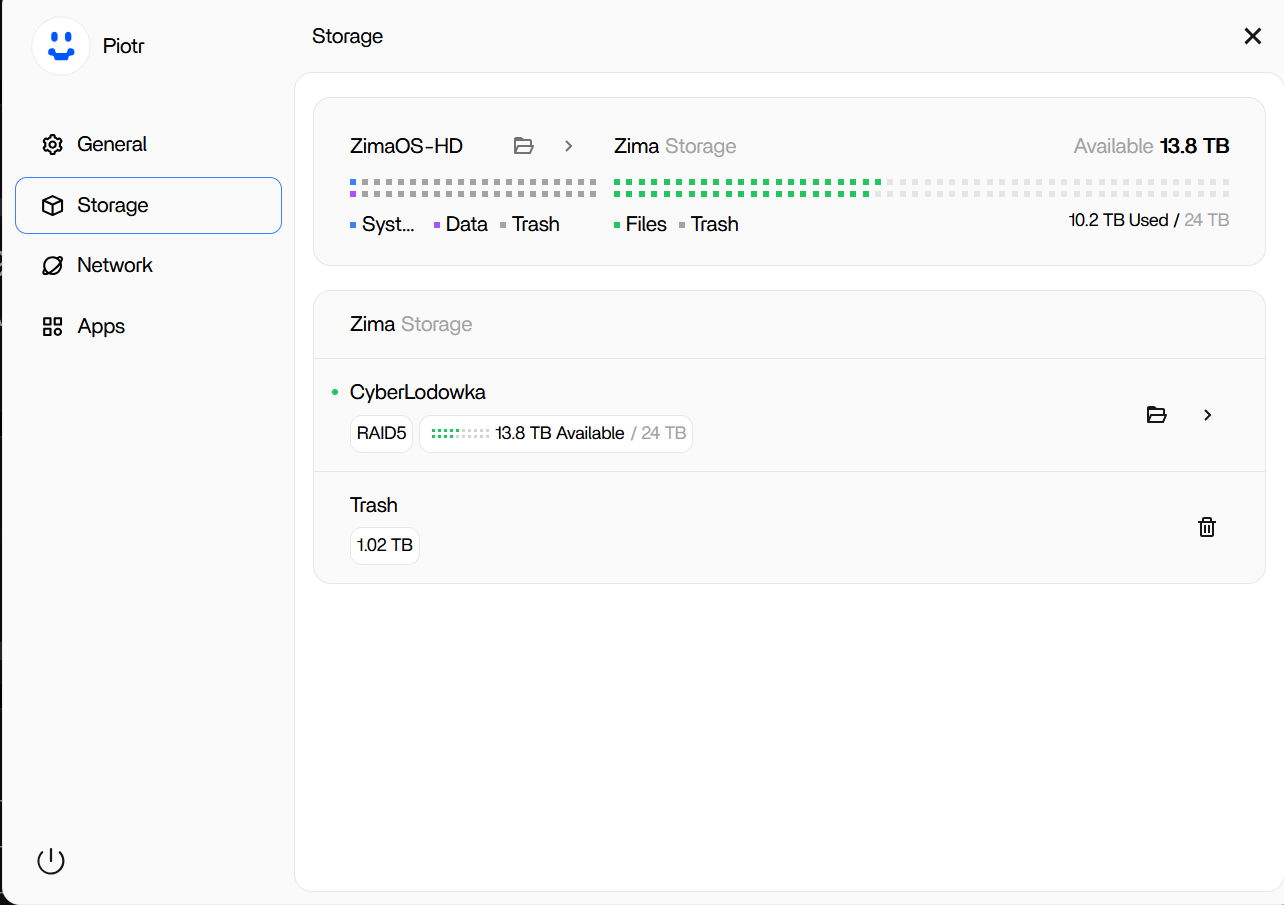
Ja mam 4 dyski 8 TB (WD RED Plus) spięte w RAID 5 czyli 24 TB do dyspozycji i odporność na awarie jednego dysku. Po wrzuceniu archiwum zdjęć, a także backupu osobistych i firmowych dokumentów zostało mi jeszcze prawie 14 TB wolnego miejsca.
Więcej niż backup
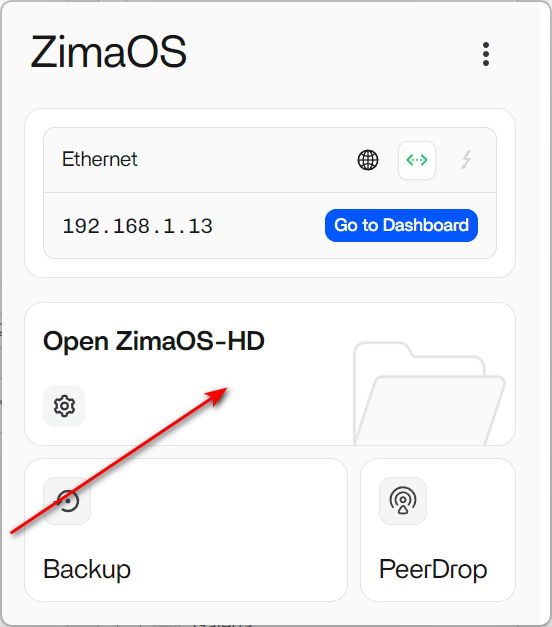
Dostęp do naszego NAS-a mamy albo z poziomu apki ZimaoS – klikamy duży przycisk Open ZimaOS-HD (i wówczas otwiera się jako okienko Exploratora) albo możemy sobie go sobie zmapować jako dysk.
Nasz darmowy NAS potrafi jednak znacznie więcej, bo z poziomu apki ZimaOS mamy dostęp do tzw. sklepu z aplikacjami (App Store). Aplikacje są darmowe, więc nazwa sklep może być myląca, ale aplikacji jest mnóstwo. Mamy nawet możliwość posadzenia na ZimaOS własnej sztucznej inteligencji, choć czy to ma sens jest zależne od tego, jaką kartę graficzną ma zainstalowany nasz darmowy NAS (na dobrą sprawę po zakończeniu instalacji w ogóle może nie mieć żadnej karty graficznej…). Są też apki do zarządzania zdjęciami, jak Photoprism czy Immich. Pozwalają one na tagowanie, zresztą same potrafią tagować bazując na rozpoznawaniu obrazu oraz danych GPS zdjęcia, a tym samym oferują zaawansowane wyszukiwanie i porządkowanie fotografii. Brzmi jak alternatywa dla biblioteki Lightrooma, prawda?
Programy instalowane z poziomu AppStore ZimaOS są w pełni graficzne i okienkowe, nie trzeba się więc bać magicznej linii komend (na dobrą sprawę, żeby w ogóle mieć linię komend, trzeba sobie… zainstalować specjalną apkę). Nie da się jednak ukryć, że spora część oferty „sklepu” to zaawansowane narzędzia sieciowe i trzeba wiedzieć jak je skonfigurować i używać.
To ile zaoszczędziliśmy stawiając darmowy NAS?
Dyski oczywiście trzeba dokupić, ale to samo czekałoby nas przy produktach Qnap czy Synology. Zaoszczędziliśmy więc co najmniej półtora tysiąca złotych, choć tak naprawdę raczej więcej. Najtańsze firmowe NAS-y mają dość ograniczoną ilość pamięci RAM i niezbyt wydajny procesor ARM, podczas gdy nasz emerytowany komputer, jeśli tylko ma UEFI BIOS, to z pewnością ma też znacznie wydajniejszy procesor 64-bitowy i pamięć RAM mierzoną w gigabajtach. Firmowy NAS o takiej wydajności to raczej koszt 3-4 tysięcy złotych. No a jeśli nasz stary komputer pozwoliłby na instalację sześciu dysków twardych (trafiają się takie), to sklepowa alternatywa wychodziłaby w okolicy 5-8 tysięcy złotych.
A na czym straciliśmy? No cóż, raczej straciliśmy na elegancji i rozmiarze. Kupowane w sklepie NAS-y to dość niewielkie skrzyneczki, znacznie mniejsze niż obudowa typowego komputera. Niektóre z nich są też… ładne, jeśli ktoś lubi stylistykę retro. 🙂
Warto jeszcze wspomnieć, że ZimaOS ma angielski interfejs, podczas gdy systemy obsługujące Synology czy Qnapa mają też polskie wersje.
Trzeba dodać, że ZimaOS nie jest jedynym narzędziem, za pomocą którego można przerobić stary komputer na darmowy NAS. Bardziej popularny jest TrueNAS czy UnRaid. Nie korzystałem z nich, nie instalowałem, nie podejmuję się porównania, ale sądząc po popularności – działają i robią robotę. Natomiast w dość zgodnej opinii forów internetowych, ZimaOS jest najłatwiejszym z nich, zwłaszcza dla osób nietechnicznych.
NAS to nie backup!
Stare informatyczne motto głosi, że NAS to nie backup. Zaraz, to po co nam w ogóle taki NAS, skoro to nie kopia bezpieczeństwa? Oczywiście, NAS może pełnić funkcję kopii bezpieczeństwa, ale sam NAS nie jest gwarancją bezpieczeństwa, bo nie zabezpiecza przed wszystkimi zagrożeniami. Niezależnie od tego, warto jedną kopię danych trzymać w chmurze (my korzystamy z Backblaze Personal Backup). I oby nigdy nie trzeba było gorączkowo sięgać po narzędzia do odzyskiwania danych (choć gdyby doszło do nieszczęścia, to i tutaj wspieramy instrukcją obsługi darmowego programu PhotoRec).
PS. Rudy drapieżnik na górze dla atencji, bo przecież nie będę pokazywał zdjęcia 10-letniego komputera w 20-letniej obudowie. A co do atencji, to więcej tego w naszym kocim projekcie. Drugie zdjęcie to port w Essaouirze o świcie, a na końcu kot i mewa w tymże porcie. Wszystkie trzy fotografie z fotowyprawy do Maroka 2025.